対象:AutoCAD 2008~/AutoCAD LT 2008~
★☆★ AutoCAD 2008 ショートカットキー一覧 ★☆★
[Ctrl]+[A] … すべて選択
[Ctrl]+[C] … コピー クリップ
[Ctrl]+[H] … グループ選択オン/オフ
[Ctrl]+[K] … ハイパーリンク
[Ctrl]+[L] … 直交モード切り替え
[Ctrl]+[N] … 新規作成
[Ctrl]+[O] … 開く
[Ctrl]+[P] … 印刷
[Ctrl]+[Q] … 終了
[Ctrl]+[R] … Ctrl+R
[Ctrl]+[S] … 上書き保存
[Ctrl]+[V] … 貼り付け
[Ctrl]+[X] … 切り取り
[Ctrl]+[Y] … やり直し
[Ctrl]+[Z] … 元に戻す
[Ctrl]+[Shift]+[C] … 基点コピー
[Ctrl]+[Shift]+[S] … 名前を付けて保存
[Ctrl]+[Shift]+[V] … ブロックとして貼り付け
[Ctrl]+[0] … フル スクリーン表示
[Ctrl]+[1] … オブジェクト プロパティ管理
[Ctrl]+[2] … DesignCenter
[Ctrl]+[3] … ツール パレット ウィンドウ
[Ctrl]+[7] … マークアップ セット管理
[Ctrl]+[8] … クイック計算
[Ctrl]+[9] … コマンド ライン
★☆★ AutoCAD 2008 一時優先キー一覧 ★☆★
[Shift] … 直交モードを切り替え
[Shift]+[A] … オブジェクトスナップモードを切り替え
[Shift]+[C] … オブジェクトスナップの優先 : 中心
[Shift]+[D] … すべてのスナップとトラッキングを使用不可にする
[Shift]+[E] … オブジェクトスナップの優先 : 端点
[Shift]+[L] … すべてのスナップとトラッキングを使用不可にする
[Shift]+[M] … オブジェクトスナップの優先 : 中点
[Shift]+[P] … オブジェクトスナップの優先 : 端点
[Shift]+[Q] … オブジェクトスナップ トラッキングモードを切り替え
[Shift]+[S] … オブジェクトスナップの強制
[Shift]+[V] … オブジェクトスナップの優先 : 中点
[Shift]+[X] … 極スナップモードを切り替え
[Shift]+[Z] … ダイナミックUCSモードを切り替え
[Shift]+[/] … ダイナミックUCSモードを切り替え
[Shift]+[:] … オブジェクトスナップモードを切り替え
[Shift]+[.] … 極スナップ モードを切り替え
[Shift]+[,] … オブジェクトスナップの優先 : 中心
[Shift]+[;] … オブジェクトスナップの強制
[Shift]+[[] … オブジェクトスナップ トラッキング モードを切り替え
[F3] … オブジェクトスナップモードを切り替え
[F6] … ダイナミックUCSモードを切り替え
[F8] … 直交モードを切り替え
[F9] … スナップ モードを切り替え
[F10] … 極スナップ モードを切り替え
[F11] … オブジェクト スナップトラッキングモードを切り替え
[F12] … ダイナミック入力を抑制
本やソフト、周辺機器などのセレクトサイト 「2007年10月29日月曜日

2007年10月11日木曜日
AutoCAD / AutoCAD LT NOTE.. > AutoCAD / AutoCAD LT NOTE.. その他
 既存オブジェクトの「長さ」や「角度」を調べるだけであれば、[ダイナミック入力]の機能を利用します。
ダイナミック入力を有効にした状態で、既存オブジェクトを選択中に表示されるグリップにポインタを合わせると選択中オブジェクトのプロパティが表示されます。
本やソフト、周辺機器などのセレクトサイト 「★☆★ Shop 29q ★☆★」
ダイナミック入力でプロパティを参照
 既存オブジェクトの「長さ」や「角度」を調べるだけであれば、[ダイナミック入力]の機能を利用します。
ダイナミック入力を有効にした状態で、既存オブジェクトを選択中に表示されるグリップにポインタを合わせると選択中オブジェクトのプロパティが表示されます。
2007年10月4日木曜日
AutoCAD / AutoCAD LT NOTE.. > AutoCAD / AutoCAD LT NOTE.. その他
[外部参照クリップ](XCLIP)でクリップを反転
対象:AutoCAD 2008~/AutoCAD LT 2008~

本やソフト、周辺機器などのセレクトサイト 「★☆★ Shop 29q ★☆★」

従来のバージョンでは外部参照図面、またはブロック定義に対して[外部参照クリップ](XCLIP)を実行すると、指定範囲外を非表示にすることができましたが、AutoCAD 2008からは設定を変更することにより“指定範囲内を非表示”にすることができるようになりました。
コマンド実行中に表示されるコマンドオプション[クリップを反転(I)]で変更できます。
コマンド実行中に表示されるコマンドオプション[クリップを反転(I)]で変更できます。
2007年9月18日火曜日
AutoCAD / AutoCAD LT NOTE.. > AutoCAD / AutoCAD LT NOTE.. その他
プロキシオブジェクトって何?
プロキシオブジェクトは、「プログラムや関連製品により追加されたカスタムオブジェクトを、そのオブジェクトを利用できないバージョンのAutoCAD上で置き換えられる特別なオブジェクト」です。
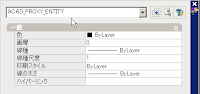 AutoCAD または AutoCAD LT単体でいうと新しいバージョンで追加された機能、例えばAutoCAD 2008 / AutoCAD LT 2008では[マルチ引出線](MLEADER)コマンドが追加されましたが、このコマンドで記入された引出線は、旧バージョンではプロキシオブジェクトとして読み込まれます。
旧バージョンにはマルチ引出線という概念がありませんので、AutoCAD 2008 / AutoCAD LT 2008と同等の編集作業は行えません。
([分解](EPLODE)すれば通常のオブジェクトになるので編集可能になるが、新バージョンに戻した際にも分解されたままになってしまうので問題有り…)
新・旧バージョンが混在する環境ではこのようなカスタムオブジェクトの扱いには注意が必要です。
本やソフト、周辺機器などのセレクトサイト 「★☆★ Shop 29q ★☆★」
 AutoCAD または AutoCAD LT単体でいうと新しいバージョンで追加された機能、例えばAutoCAD 2008 / AutoCAD LT 2008では[マルチ引出線](MLEADER)コマンドが追加されましたが、このコマンドで記入された引出線は、旧バージョンではプロキシオブジェクトとして読み込まれます。
旧バージョンにはマルチ引出線という概念がありませんので、AutoCAD 2008 / AutoCAD LT 2008と同等の編集作業は行えません。
([分解](EPLODE)すれば通常のオブジェクトになるので編集可能になるが、新バージョンに戻した際にも分解されたままになってしまうので問題有り…)
新・旧バージョンが混在する環境ではこのようなカスタムオブジェクトの扱いには注意が必要です。
2007年9月5日水曜日
AutoCAD / AutoCAD LT NOTE.. > AutoCAD / AutoCAD LT NOTE.. その他
モデル空間とペーパー空間(レイアウト)って何?
通常、手書きによるドラフター上での図面作図といえば、あらかじめ用紙のサイズ、作図する図面の尺度を決めてから作業を行います。
一方AutoCADでは、モデル空間と呼ばれる環境で図面を実寸で作成し、ペーパー空間と呼ばれる環境でモデルで設計した図面をレイアウトします。
レイアウトとは、指定された用紙上に図面をバランスよく配置する作業で、このとき初めてモデルで作成した図面に対し、表示尺度を持たせることができます。
モデル空間ですべての要素を作成し印刷することもできますが、AutoCADの基本的な図面作業は「モデル空間(実寸の世界)で図面設計を行い、ペーパー空間(用紙上の世界)から印刷」という流れになります。
後から実寸で作成した図面を好きな尺度で好きな範囲をレイアウトできるという点では、非常に融通の利く機能になります。
本やソフト、周辺機器などのセレクトサイト 「★☆★ Shop 29q ★☆★」
一方AutoCADでは、モデル空間と呼ばれる環境で図面を実寸で作成し、ペーパー空間と呼ばれる環境でモデルで設計した図面をレイアウトします。
レイアウトとは、指定された用紙上に図面をバランスよく配置する作業で、このとき初めてモデルで作成した図面に対し、表示尺度を持たせることができます。
モデル空間ですべての要素を作成し印刷することもできますが、AutoCADの基本的な図面作業は「モデル空間(実寸の世界)で図面設計を行い、ペーパー空間(用紙上の世界)から印刷」という流れになります。
後から実寸で作成した図面を好きな尺度で好きな範囲をレイアウトできるという点では、非常に融通の利く機能になります。
登録:
投稿 (Atom)